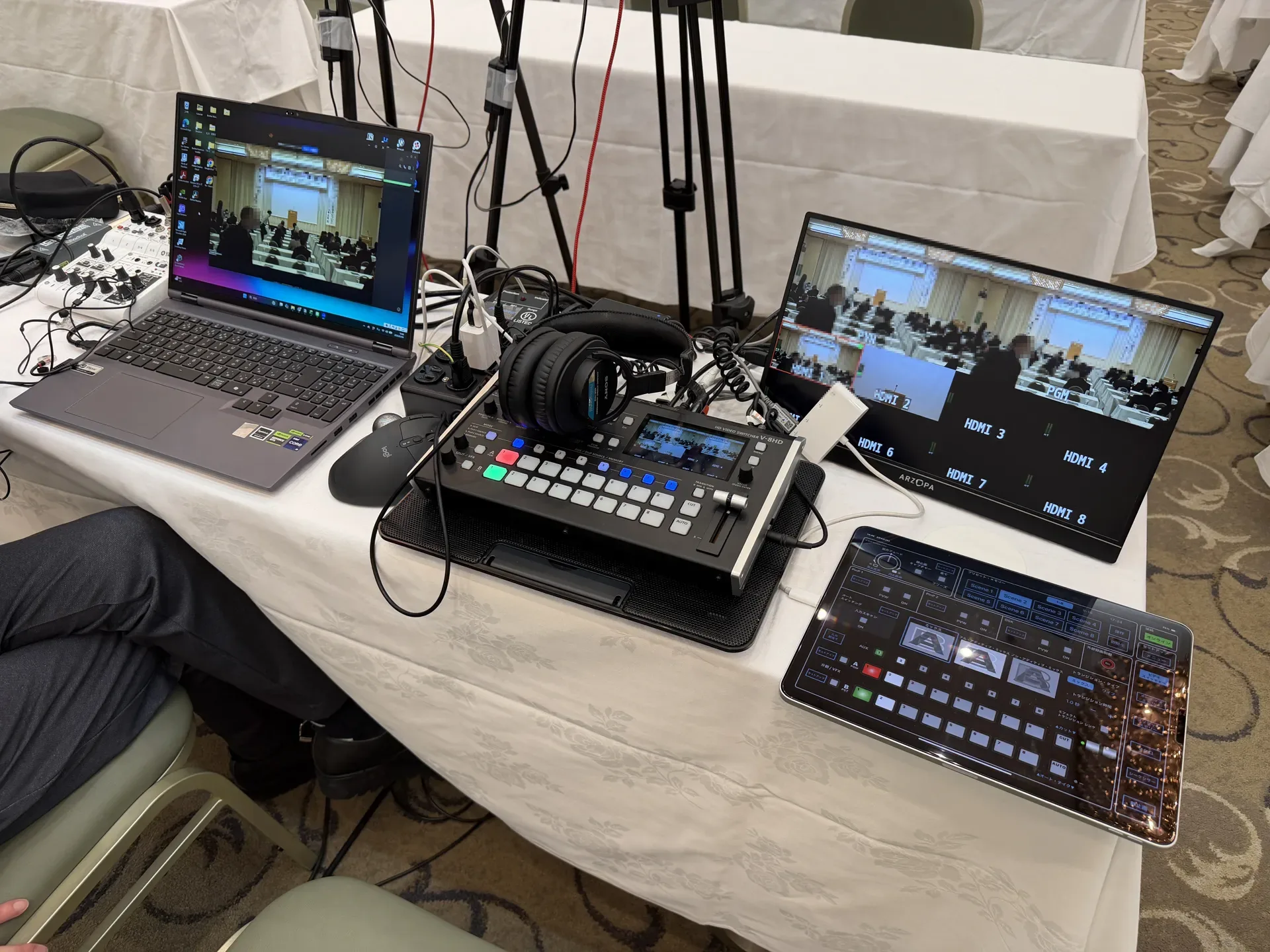
「Zoomの参加者から、会場の声が聞こえないと言われた」。ハイブリッド開催を担当された方から、よくいただく相談のひとつです。
会場とZoomを同時につなぐハイブリッド開催は、講演会やセミナー、社内会議などですっかり定着しました。ご相談の中で特に多いのが「音」のトラブルです。映像が多少乱れても話は続けられますが、声が聞き取れなければ、参加者にとってその時間は意味を失ってしまいます。
ここでは、ハイブリッド開催でよく起きる音声トラブルを「症状→原因→対策」の順に整理し、ミキサーからPCへの音の送り方、Zoomの音声設定、マイクの選び方と置き方まで、初めて担当される方にもわかるようにまとめました。
症状から原因を探すための、音の流れの基本
音は「2つの方向」に流れている
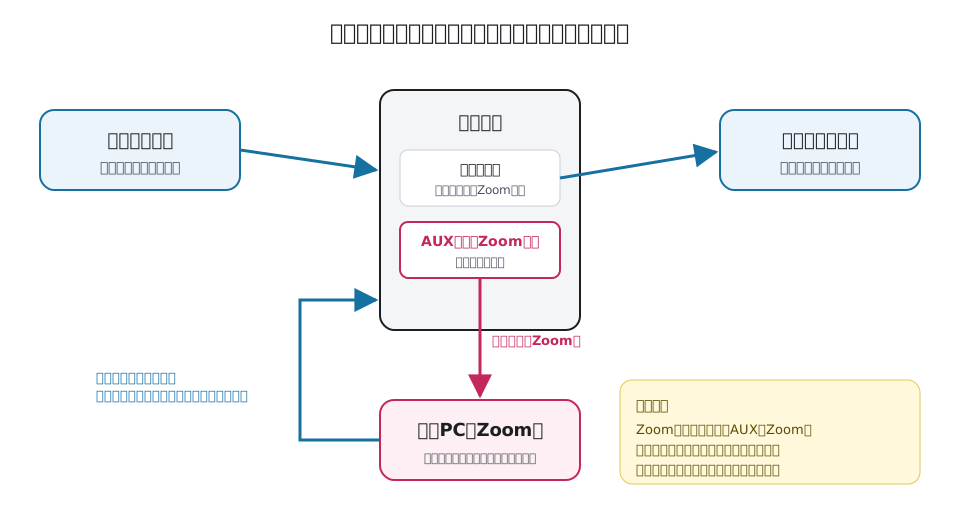
トラブルの原因を考える前に、ハイブリッド開催で音がどう流れているかを整理しておきます。音の流れは大きく2つです。
- 会場 → オンライン:会場のマイクで拾った登壇者や司会の声を、Zoomの参加者に届ける流れ
- オンライン → 会場:リモートで参加する登壇者や質問者の声を、会場のスピーカーから流す流れ
この2つの流れは、どちらも配信用のPCを通ります。それぞれが正しくつながっていれば問題は起きませんが、2つの流れが途中で混ざってぐるぐる回り始めると、ハウリングやエコーが起きます。どこかが途切れていると「声が届かない」という症状になります。
ハイブリッド開催の音声トラブルの多くは「どの音を、どこへ送り、どこへは送らないか」を整理すれば防げます。
症状・原因・対策の一覧
よくある症状を一覧にまとめます。当日トラブルが起きたときに、この表から原因の見当をつけてください。
| 症状 | 主な原因 | 対策 |
|---|---|---|
| ハウリング(「キーン」「ボー」という音) | 会場スピーカーの音をマイクが再び拾い、音がループしている。会場内の参加者が自分のPCやスマホでZoomの音声に接続している | 音量を必要な分に抑える。マイクとスピーカーの距離と向きを見直す。使っていないマイクはオフにする。会場内の参加者には音声に接続しないよう案内する |
| エコー(リモート登壇者に自分の声が遅れて返ってくる) | Zoomから届いた音が、もう一度Zoomへ送り返されている | ミックスマイナス(相手の声を相手に返さない送り方)を組む |
| 会場の声がZoomに届かない | Zoomのマイク設定がPC内蔵マイクのまま。ミキサーからPCへの送りの音量が下がっている | Zoomの「マイク」でミキサーやオーディオインターフェースを選ぶ。送りのレベルを確認する |
| リモート登壇者の声が会場で聞こえない | PCの音が会場スピーカーにつながっておらず、PC本体のスピーカーから鳴っているだけ | PCの音声出力をミキサーの入力へつなぐ。Zoomの「スピーカー」の出力先を確認する |
| 音が小さい・割れる | ミキサーの入力の大きさ(GAIN)が合っていない。マイク用とライン用の端子の取り違え。Zoomのマイク音量の自動調整 | ミキサーのPEAKランプが点かない範囲でGAINを調整する。端子の種類を合わせる。自動調整の有無をリハーサルで比べる |
会場の声をZoomへ届ける:ミキサーからPCへの「AUX送り」
会場のミキサー(複数のマイクや音源の音量を調整してまとめる機械)には、会場スピーカーへ送るメインの出口のほかに、AUX(オグジュアリー)と呼ばれる補助の出口があります。AUXは、メインとは別の組み合わせの音を作って送り出せる出口です。
ハイブリッド開催では、このAUXを「Zoom専用の音」として使うのが基本です。会場スピーカーで流す音と、Zoomに送る音は、実は中身が少し違うからです。たとえば、リモート登壇者の声は会場スピーカーには必要ですが、Zoomへ送り返すとエコーの原因になります。メインとAUXを分けておけば、それぞれに必要な音だけを送れます。
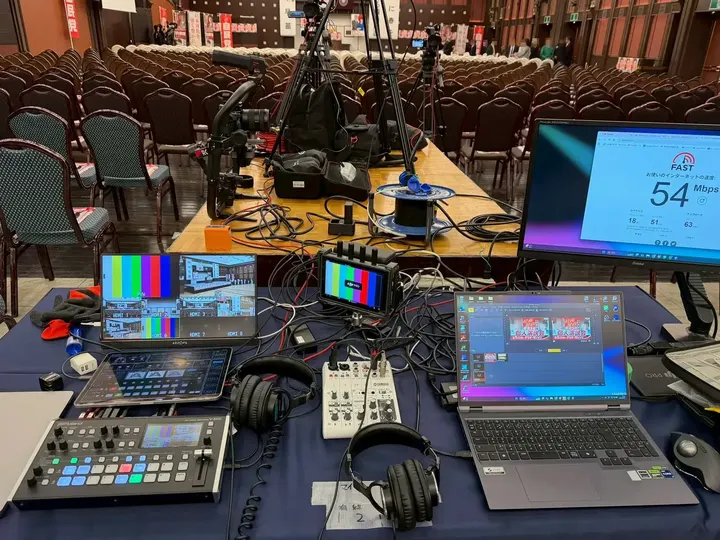
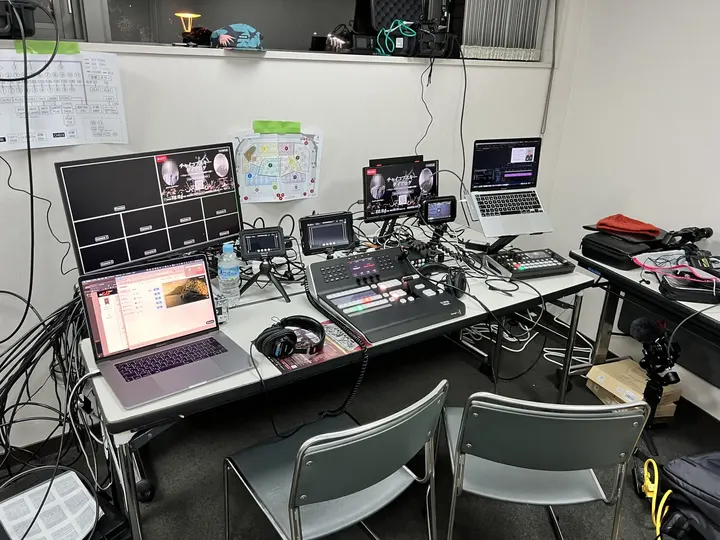
AUXから出た音は、オーディオインターフェース(音をPCに取り込むための機器)などを通して配信PCに入れます。ホテルや会館の音響設備を使う場合は、会場の音響担当の方に「配信用のライン出し(ミキサーからの音声出力)をお願いできますか」と事前に相談しておきます。
アイフィルムが新潟市内のホテルで担当したZoomウェビナー配信でも、会場の音響ミキサーからXLR(キャノン)ケーブルでライン音声を受け取り、配信に使いました。現場の様子は新潟市ホテルでのZoom配信の現場レポートで紹介しています。
主催者が会場の音響担当に確認しておくこと
- 配信用の音声(AUXなど)をもらえるか、端子の種類は何か
- PCの音を会場スピーカーに流すための入力があるか
- ミキサーの位置から配信卓までの距離(ケーブルの長さが決まります)
- 当日、会場側の音響担当者が立ち会うかどうか
なお、照明や電源の影響で「ブーン」という電気ノイズが乗ることがあります。その場合はアイソレーター(ノイズを断ち切る機器)を間に入れる方法があります。演説会のライブ配信の事例では、Radial IceCubeを使ってノイズを抑えました。
リモート登壇者の声を会場へ:ミックスマイナスでエコーを防ぐ
リモート登壇者の声を会場で流すには、配信PCの音声出力をミキサーの入力の一つにつなぎ、会場スピーカーへ送ります。ここで外せないのが、このPCの音を、Zoomへ送るAUXには混ぜないことです。
もしPCから来た音をそのままZoomへ送り返すと、リモート登壇者には、自分の声が少し遅れて聞こえてきます。これがエコーです。話している本人には非常に話しにくく、場合によってはハウリングにもつながります。
「全体の音から、相手自身の声だけを引いて相手に返す」送り方を、ミックスマイナスと呼びます。RØDEの解説でも、ミックスマイナスはエコーやフィードバック(音の回り込み)を防ぐための仕組みとして紹介されています。アイフィルムの配信で使っているビデオスイッチャー Roland V-8HDにも、AUXの音声で特定の入力だけを除くミックスマイナスの設定があることが、Rolandの公式サポートで案内されています。
会場スピーカーからの「回り込み」にも注意
ミキサーの中で正しく分けていても、会場スピーカーから流れたリモート登壇者の声を、会場のマイクが空気を通して拾ってしまうことがあります。これも相手にはエコーとして聞こえます。
- スピーカーはマイクより客席側に置き、マイクに向けない
- 会場スピーカーの音量は、客席で聞き取れる範囲にとどめる
- 話していない登壇者のマイクはオフにしておく
ヤマハの会議向けPAの解説でも、スピーカーをマイクに音が回り込まない位置に置くこと、発言していないマイクをオフにすることが基本として挙げられています。
Zoom側で確認しておきたい音声設定
配線が正しくても、Zoomの設定ひとつで音が届かなかったり、聞こえ方が変わったりします。本番で使うPCで、次の項目を事前に確認しておきます。画面の表記はアプリのバージョンによって変わることがあります。
| 設定 | 内容 | ハイブリッド開催での考え方 |
|---|---|---|
| マイク/スピーカーの選択 | どの機器から音を入れ、どこへ出すかを選ぶ | マイクはミキサーやオーディオインターフェース、スピーカーはミキサーへつながる出力を選ぶ |
| マイク音量の自動調整 | マイクの音量を自動で一定に保つ | ミキサーで音量を整えている場合は、リハーサルでオン・オフを聞き比べて決める |
| 背景雑音の抑制 | 抑制の強さを自動・低・中・高から選べる | 拍手やBGMの聞こえ方もあわせて、強さをリハーサルで確認する |
| ミュージシャン向けのオリジナルサウンド | Zoomの雑音抑制を外し、より幅広い音を捉えて送る | BGMや動画の音をきれいに届けたいときの選択肢。エコーキャンセルを切るのは、ヘッドホンを使う場合などに限ることが勧められている |
Zoomは標準で雑音の抑制とエコーキャンセル(エコーを打ち消す処理)を行っています。講演中心の催しであれば標準の設定で十分なことも多いので、まずは標準で音を聞き、気になる点があれば一つずつ変えていくのがおすすめです。
もう一つ気をつけたいのが、会場にいる参加者が自分のPCやスマホでZoomに入る場合です。同じ部屋で複数の端末が音声に接続していると、エコーやハウリングの原因になります。開始前に「会場の方は、Zoomの音声には接続しないでください」とアナウンスしておくと防げます。
マイクの選び方とリハーサルの進め方
マイクの種類と向いている場面
ハイブリッド開催では、会場の人だけでなく、オンラインの参加者にも声をはっきり届ける必要があります。オンラインでは会場の雰囲気や表情で補えない分、マイクの選び方と置き方が聞き取りやすさを大きく左右します。
| マイクの種類 | 向いている場面 | 注意点 |
|---|---|---|
| ハンドマイク(ワイヤレス・有線) | 司会、あいさつ、質疑応答 | 口元から離れると急に声が小さくなる |
| ピンマイク(襟元につける小型マイク) | 動きながら話す講演 | スピーカーの前に立つとハウリングしやすい。衣ずれの音に注意 |
| グースネックマイク(演台の首の長いマイク) | 演台での講演 | 顔を横に向けると声が遠くなる |
| 会議用の卓上・天井マイク | 少人数の会議 | 部屋の響きも一緒に拾うため、広い会場では声が遠く聞こえやすい |
講演会で特に見落とされやすいのが質疑応答です。客席からの質問をマイクを通さずに受けると、会場では聞こえていても、オンラインの参加者にはまったく届きません。質問者には必ずマイクを渡す、間に合わないときは司会者が質問を繰り返す、というルールを事前に決めておいてください。
本番前のリハーサルで確認する順番
リハーサルでは、音の流れを一つずつ確かめるのが近道です。次の順番で確認すると、どこに問題があるかを切り分けやすくなります。
- 会場マイク → 会場スピーカー:ハウリングが起きない音量の上限を確かめる
- 会場マイク → Zoom:別のPCやスマホでZoomに入り、イヤホンで「視聴者の耳」になって聞く
- リモート登壇者 → 会場スピーカー:客席の後ろまで聞こえるか
- リモート登壇者に、自分の声が返ってきていないかを聞く
- BGMや動画の音 → 会場とZoomの両方
- 質疑応答用のマイク → 会場とZoomの両方
確認用の端末は、会場の音が直接聞こえない場所に置き、必ずイヤホンで聞いてください。会場で聞くと、スピーカーからの音と混ざって、Zoomの参加者にどう聞こえているかがわかりにくくなります。
アイフィルムが担当したハイブリッド開催
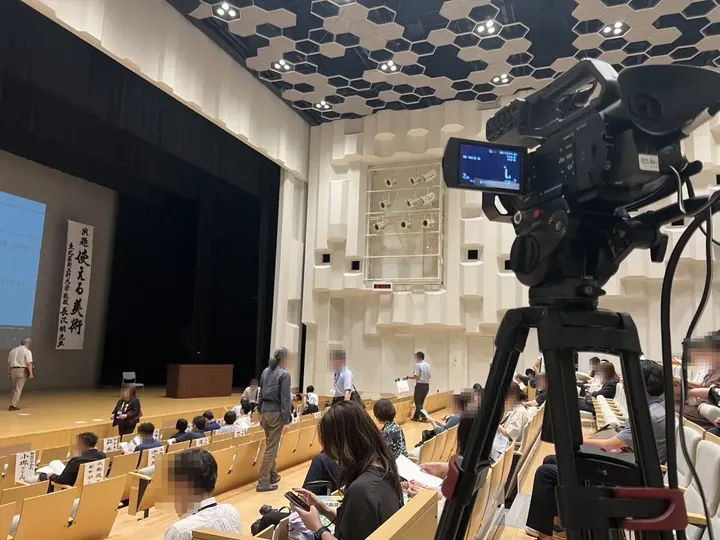
アイフィルムでは、新潟市内のホテルでの講演会で、会場のプロジェクター投影とZoomウェビナー配信を同時に担当しました。Roland V-8HDのAUX出力を使って、会場には資料だけ、Zoomには資料と登壇者のワイプを送り分け、設営から本番までを短時間で仕上げています。オンライン登壇者の映像を会場スクリーンに映し、会場の音声をオンラインに返す構成にも対応しています。
会場に音響設備がない場合は、PA機材を持ち込んで、会場の音響とZoomの音声をまとめて組むこともできます。詳しくは講演会・セミナーのZoomウェビナー/ハイブリッド開催の事例、ライブ配信、音響PAのページをご覧ください。イベント全体の音響の準備については、イベントの音響トラブルを防ぐための事前確認事項にまとめています。
よくある質問
Q. 会場に音響設備がない会議室でもハイブリッド開催はできますか?
できます。スピーカーやミキサー、マイクなどのPA機材を持ち込み、会場の音響とZoomへの送りをまとめて組みます。音響PAは機材とオペレーター1名込みで1日60,000円(税別)からで、音響PAのページの料金シミュレーターで目安を確認できます。
Q. Zoomのアカウントはこちらで用意する必要がありますか?
主催者様のアカウントでの運用が基本ですが、ご相談に応じてアイフィルムで配信環境をご用意することもできます。
Q. リモート登壇者には、どんな準備をお願いすればよいですか?
イヤホンやヘッドセットを使っていただくと、エコーやハウリングが起きにくくなります。あわせて、静かな部屋と安定したネット回線、本番前の接続テストもお願いしておきます。
Q. 配信した映像の録画ももらえますか?
はい。配信した映像を録画し、データで納品します。オンデマンド配信用の編集にも対応します。
参考にした情報
- Setting up professional audio for Zoom Meetings(Zoom サポート)
- Changing audio settings during a Zoom meeting(Zoom サポート)
- Changing settings in the Zoom Workplace desktop and mobile app(Zoom サポート)
- V-8HD: How to Set Up an Audio Mix Minus(Roland)
- Understanding “Mix-minus” on RØDECaster Series(RØDE)
- ハウリングの抑制~ハウリングの発生原因(ヤマハ)
- 会議編 - PAビギナーズガイド(ヤマハ)
- 音環境用語集:遠隔会議システム(ヤマハ)
- How do I fix echoing or feedback in the audio of my Zoom meeting?(University of Michigan)