広く見てもらいたいならYouTubeライブ、申込者を把握して質疑を丁寧に受けたいならZoomウェビナー。おおまかには、この分け方で選べます。
講演会やセミナーをオンラインで届けようとすると、「どちらで配信すればいいのか」で迷う方は少なくありません。どちらもインターネットで講演やセミナーを届ける方法ですが、得意なことがはっきり違います。なお、各サービスの仕様や料金は、2026年10月時点の公式ページで確認した内容です。
「放送」と「会場つきの講演会」:2つの仕組みの違い
YouTubeライブは「放送」に近く、Zoomウェビナーは「会場つきの講演会」に近い仕組みです。
YouTubeライブは、配信した映像を視聴者が見る一方向の形が基本です。視聴者はURLを開くだけで見られるため、多くの人に気軽に届けられます。やり取りはチャットが中心です。
Zoomウェビナーは、登壇者(Zoomでは「パネリスト」と呼びます)と視聴者を分けて運営する仕組みです。カメラをオンにできるのは主催者とパネリストだけで、視聴者は「視聴のみ」の参加者として入ります。主催者が許可すれば視聴者も発言でき、質疑応答や投票、事前登録など、講演会の運営に役立つ機能がそろっています。
なお、少人数で全員が顔を出して話し合う場合は、通常の「Zoomミーティング」が向いています。
目的別に比較:YouTubeライブとZoomウェビナー
主な違いを表にまとめました。
| 比べる項目 | YouTubeライブ | Zoomウェビナー |
|---|---|---|
| 公開範囲 | 「公開」「限定公開(URLを知っている人だけ)」「非公開」から選べる。チャンネルメンバーシップを利用していれば「メンバー限定」も可能 | 主催者が案内したURLから参加。登録制にすることもできる |
| 事前登録 | URLを共有して視聴してもらう形。申込は別のフォームなどで受け付ける | カスタム項目つきの登録フォームを標準で用意できる |
| 視聴者の顔・声 | 視聴者は映像を見る側。やり取りはチャット | 視聴者は視聴のみで参加。主催者の許可で発言できる。参加者リストは主催者とパネリストだけに表示 |
| 質疑応答 | チャットで質問を受け付ける | Q&A機能、チャット、投票 |
| 視聴者数 | URLを開けば誰でも視聴できる | ライセンスの規模で決まる(500人から。規模により最大100万人まで) |
| 遅延(ズレ) | 「通常」「低遅延(通常10秒未満)」「超低遅延(通常5秒未満)」から選ぶ | 登壇者同士はその場で会話できる |
| アーカイブ | 12時間未満の配信は自動でアーカイブされる | パソコンまたはクラウドに録画。Q&Aやチャットは別ファイルで保存 |
| 主な費用 | チャンネルの確認などの条件(16歳以上など)を満たせば配信できる | ウェビナーのライセンスが必要(料金は後述) |
よくある場面に当てはめると、次のようになります。
| こんな配信なら | おすすめ |
|---|---|
| 市民向けの説明会、PRイベントなど、広く見てもらいたい | YouTubeライブ(公開) |
| 参加者だけに見てほしい研究大会、社内向けの説明会 | YouTubeライブ(限定公開)またはZoomウェビナー |
| 申込者の名簿を集めたい、質問を整理して受けたい | Zoomウェビナー |
| オンラインからも登壇者が参加する | Zoomウェビナー |
| 会場参加者とオンライン視聴者の両方に届けたい | どちらも可。オンラインからの質疑が多いならZoomウェビナー |
YouTubeライブが向いているケース
URLを開くだけで見られる手軽さ
YouTubeライブは、視聴する側が手軽です。限定公開の動画は、Googleアカウントを持っていない人でもURLから視聴できます。「年齢層が幅広い」「とにかく多くの人に見てほしい」という配信に向いています。
公開範囲と遅延を選べる
公開範囲は「公開」「限定公開」「非公開」の3種類です。限定公開にすると、検索結果やチャンネルの動画一覧に表示されず、URLを知っている人だけが見られます。ただしURLを受け取った人がさらに共有することもできるため、厳密に視聴者を管理したい場合はZoomウェビナーの登録制などと比べて検討してください。
遅延は、視聴者とのやり取りの多さで選びます。チャットで質問を受けて答えるなら「低遅延」や「超低遅延」、一方向の講演なら画質を優先しやすい「通常の遅延」が向いています。4Kの解像度で配信したい場合は「通常の遅延」を選びます。
準備で気をつけたいこと
初めてライブ配信を有効にするときは、最大24時間かかることがあります。ライブ配信にはチャンネルの確認が完了していることと、過去90日間にライブ配信の制限を受けていないことが必要です。YouTubeの公式ヘルプでは、配信用の機材(エンコーダー)は少なくとも2時間前までに設定し、開始予定の15分前までに配信を始めておくよう案内されています。
チャットは、YouTubeの動画再生ページでのみ利用でき、埋め込みプレーヤーでは使えません。自社サイトに配信を埋め込む場合は、チャットを使うときはYouTubeのページへ誘導します。
Zoomウェビナーが向いているケース
講演会の運営機能がそろっている
Zoomウェビナーは、事前登録、Q&A、投票、本番前の準備に使える「練習セッション」など、講演会やセミナーの運営に必要な機能がまとまっています。誰が申し込み、誰が参加したかを把握したい場合や、質問を一覧で整理して回答したい場合に便利です。
オンラインから登壇者が参加するときも、パネリストとして招けば会場の登壇者と同じように映像と音声で話せます。会場のスクリーンにオンライン登壇者を映すハイブリッド開催とも相性がよい方法です。
ライセンスと料金
Zoomウェビナーは、ウェビナーのライセンスを持つユーザーが主催して使います。料金は参加者数の上限によって変わり、ライセンスは500人から用意されています。Zoom公式の料金ページ(米ドル表示)では、次のように掲載されています。
| プラン | 月払い | 年払い(月あたり) |
|---|---|---|
| Webinars | 89米ドル/月 | 66.67米ドル/月 |
| Webinars Plus | 99米ドル/月 | 82.50米ドル/月 |
Webinarsには1か月だけ使えるプラン、Webinars Plusには参加人数分だけ購入する方式も用意されています。円での金額や最新の条件は、契約前にZoomの公式ページでご確認ください。
少人数の会であれば、Zoomミーティングで足りる場合もあります。Zoomミーティングの有料プラン(Pro)は1ユーザー月16.99米ドル(月払い)で、参加者100人まで・1回30時間まで利用できます。Basicプランは1回40分までです。
2つを組み合わせる方法と、そのほかの選択肢
ZoomウェビナーからYouTubeへ同時配信
Zoomウェビナーには、YouTubeなどへ映像を同時に流す「ライブストリーミング」の機能があります(ウェビナーのライセンスを持つ主催者が、設定でYouTubeへの配信を有効にして使います)。たとえば「登壇者と申込者はZoomウェビナーで参加し、一般の方はYouTubeライブで視聴する」といった使い分けができます。質疑応答はZoomで丁寧に、視聴の間口はYouTubeで広く、という組み合わせです。
会場とオンラインで見せ方を変える
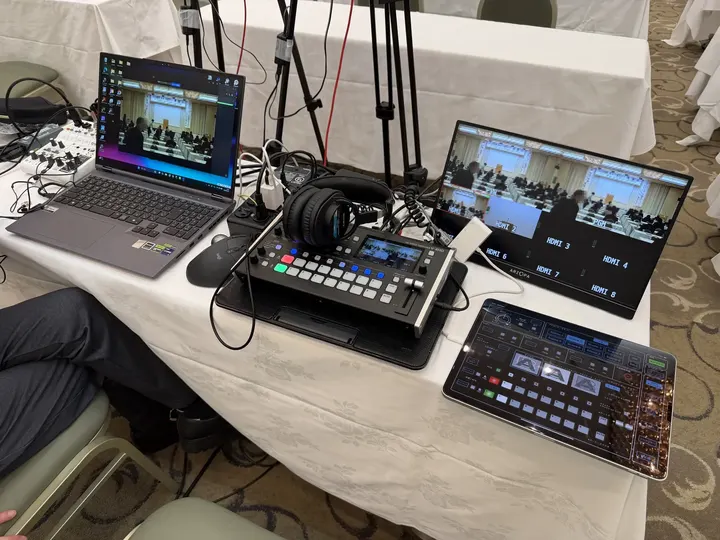
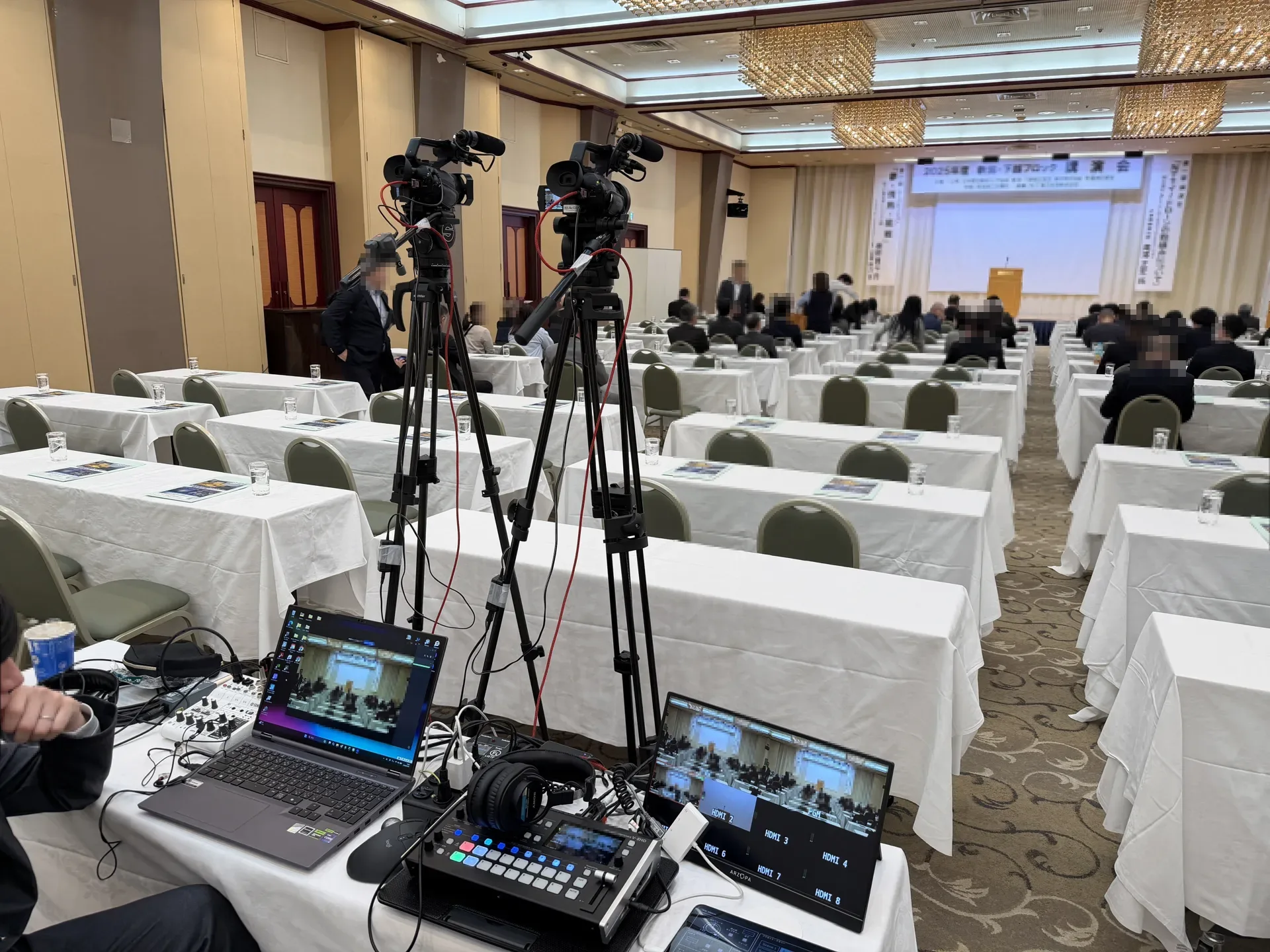
ハイブリッド開催では、会場のスクリーンとオンラインで見せたいものが違うことがよくあります。会場は資料だけ、オンラインは資料と登壇者のワイプ(小窓)というように、映像を出し分けると両方の参加者にとって見やすくなります。現場での具体的な進め方は「新潟市ホテルでのZoom配信の現場レポート」で紹介しています。
Vimeoなどの有料配信プラットフォーム
自社ブランドの視聴ページで配信したい、複数の配信先へ同時に送りたいといった場合は、Vimeoのような有料の配信サービスも選択肢になります。Vimeoでは、Advancedプラン(年払いで月75米ドル)に、ライブ配信でのチャット・投票・Q&Aや複数の配信先への同時配信が含まれています。
配信後に録画を整えて公開する方法は「オンデマンド配信とは?」で詳しく解説しています。
よくある質問
Q. 参加者だけに見てもらうなら、どちらが安心ですか?
URLを知っている人だけに見てもらうならYouTubeの限定公開でも対応できます。申込者を確認したうえで参加してもらいたい場合は、登録制にできるZoomウェビナーが向いています。アイフィルムが担当した研究大会では、YouTubeの限定公開と視聴期間の設定を組み合わせて公開しました。
Q. 質疑応答を多く取りたいときは?
Zoomウェビナーです。Q&A機能で質問を一覧にでき、主催者が許可すれば視聴者に直接話してもらうこともできます。YouTubeライブでチャットの質問に答える場合は、遅延を「低遅延」や「超低遅延」に設定すると、やり取りのズレが小さくなります。
Q. ZoomやYouTubeのアカウントは誰が用意しますか?
主催者様のアカウントで運用するのが基本です。Zoomについては、ご相談に応じてアイフィルムで配信環境をご用意することもできます。
Q. 配信方法で費用は変わりますか?
配信会社に依頼する費用は、配信先よりもカメラ台数やスタッフ人数、配信時間で大きく変わります。Zoomウェビナーの場合は、これにライセンス料が加わります。費用の目安は「ライブ配信の費用相場」でまとめています。
アイフィルムが担当した配信
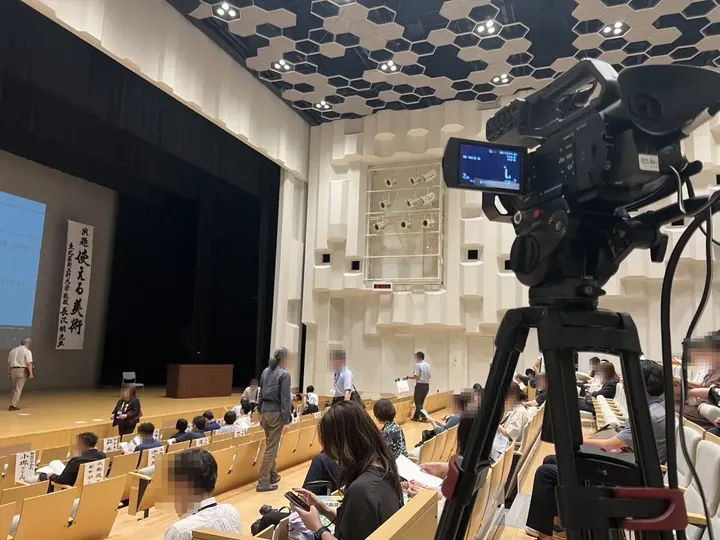
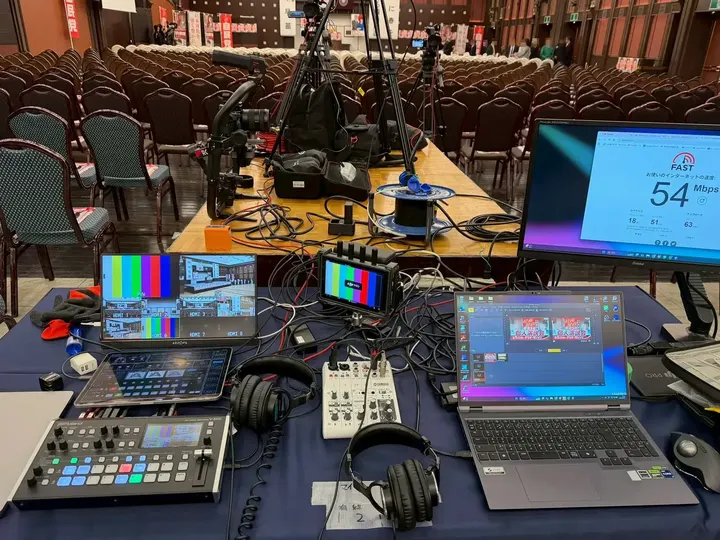
アイフィルムでは、YouTubeライブ(限定公開を含む)とZoomウェビナーの両方で配信を担当しています。研究大会ではメイン会場をYouTubeの限定公開でライブ配信し、分科会は収録して視聴期間つきのアーカイブとして公開しました。新潟市内のホテルでの講演会では、会場のプロジェクターとZoomウェビナーに別々の映像を同時に送り出しています。
目的と参加者のイメージを伺えれば、「どちらで配信するか」の段階から一緒に考えます。
参考にした情報
- Events and Webinars Pricing - Zoom
- Zoom Workplace Pricing - Zoom
- Getting started with Zoom Webinars - Zoom サポート
- Comparing meeting and webinar licenses - Zoom サポート
- Livestreaming meetings or webinars on YouTube - Zoom サポート
- 動画のプライバシー設定を変更する - YouTube ヘルプ
- メンバー限定のライブ配信 - YouTube ヘルプ
- ライブ配信の遅延について - YouTube ヘルプ
- ライブ配信を始める - YouTube ヘルプ
- エンコーダで YouTube ライブ配信を作成する - YouTube ヘルプ
- YouTube ライブ配信のヒント - YouTube ヘルプ
- ライブ配信について - YouTube ヘルプ
- ライブ配信のアーカイブ - YouTube ヘルプ
- Online Live Streaming Platform: Broadcast Events with Vimeo