講演会やセミナーの配信の見やすさは、「スライドが読めるか」と「今話しているのが誰か分かるか」の2つで大きく変わります。
スライドを配信に取り込む3つの方法、登壇者の名前と肩書きを表示する「名前テロップ」の作り方と登壇者名簿の準備、画面の比率やHDCPといった本番前の注意点をまとめ、最後に主催者向けのチェックリストを載せました。
配信画面は4つのレイアウトを切り替える
| レイアウト | 画面の見え方 | 向いている場面 |
|---|---|---|
| スライド全画面 | 資料だけを大きく映す | 細かい表やグラフを説明している場面 |
| スライド+ワイプ | 資料を大きく、登壇者を小窓(ワイプ)で重ねる | 講演や学会発表など、資料を使う時間が長い場面 |
| 横並び | 資料と登壇者を左右に並べる | 登壇者の表情や身ぶりも見せたい場面 |
| 登壇者+名前テロップ | 登壇者を映し、画面下に名前と肩書きを出す | 開会挨拶、登壇者の紹介、パネルディスカッション |
本番中は、進行に合わせてこれらを切り替えます。
スライドを配信に取り込む3つの方法
| 方法 | 仕組み | よいところ | 気をつけたいこと |
|---|---|---|---|
| HDMIで分配・キャプチャ | 発表用パソコンの映像を分けて、プロジェクターと配信機材の両方に送る | 登壇者は普段どおり発表できる | 分配・取り込みの機材と配線が必要。HDCPに注意 |
| パソコンの画面共有 | 配信ソフトやZoomで、パソコンの画面をそのまま共有する | 機材が少なく、手軽に始められる | 通知やデスクトップの映り込みに注意 |
| スライドデータを預かる | 配信卓のパソコンでスライドを再生し、合図でページを送る | 映像が安定し、合成もしやすい | 直前の差し替えや、動画・音声の動作確認 |
HDMIで分配して取り込む
登壇者のパソコンから出たHDMIの映像を、スイッチャーや分配器でプロジェクター用と配信用に分ける方法です。カメラを通さずに取り込むため、細かい文字もくっきり映ります。
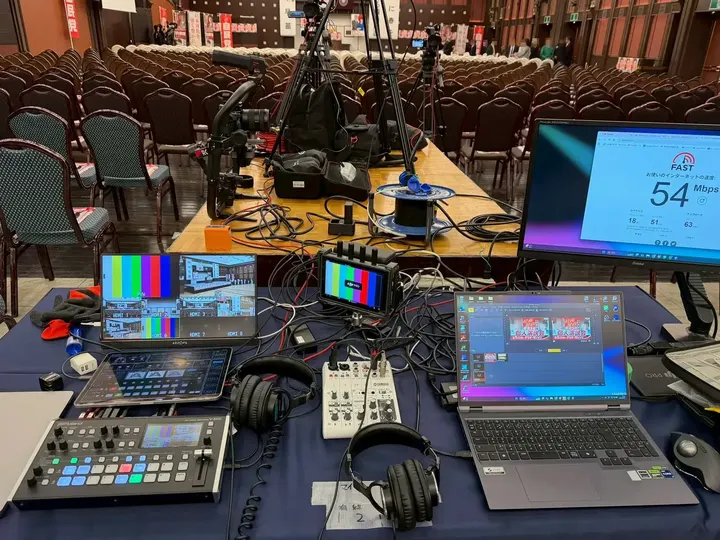
スイッチャーを使う場合は、パソコンの解像度にも気を配ります。Roland V-8HDは、INPUT 7・8にスケーラー(解像度を変換する機能)を内蔵し、VGA〜WUXGA(最大1920×1200)のパソコンの信号にも対応しています。配信用のパソコンに直接取り込む場合は、USBキャプチャーを使います。Roland UVC-01は、HDMIの映像を最大1920×1080/60pでパソコンに送り、Webカメラと同じようにドライバーなしで認識されます。
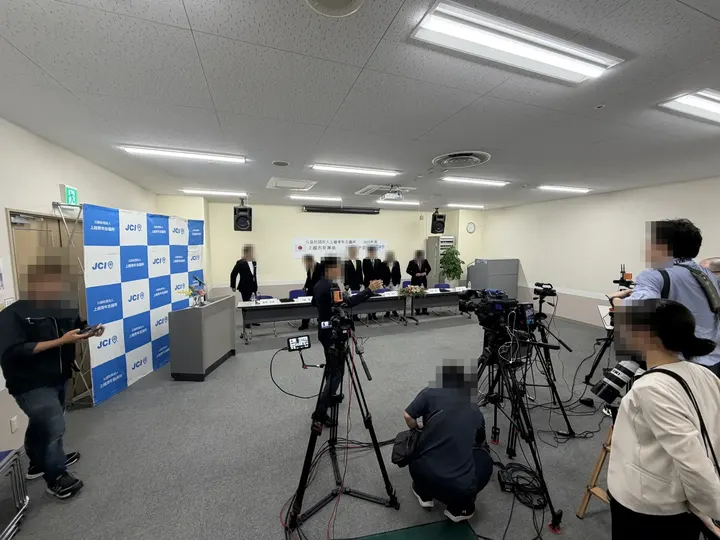
アイフィルムでは、新潟市内のホテルでの講演会で、V-8HDのAUX出力を使い、会場のプロジェクターには資料だけを、Zoomウェビナーには資料と登壇者のワイプを、同時に送りました(ハイブリッド配信の事例)。
パソコンの画面共有で取り込む
配信用パソコンの画面をそのまま共有する方法です。オープンソースの配信ソフトOBS Studioでは、画面全体を取り込む「画面キャプチャ(Display Capture)」と、特定のウィンドウだけを取り込む「ウィンドウキャプチャ(Window Capture)」が使えます(macOS 13以降は「macOS Screen Capture」)。ウィンドウ単位で取り込めば、通知や別のアプリの映り込みを防ぎやすくなります。
Zoomには、画面共有に発表者の映像を重ねたり、資料と発表者を横に並べたりする「発表者レイアウト」があります。ただしZoomのヘルプでは、このレイアウトはクラウド記録やライブストリーミング(YouTubeなどへの同時配信)の対象外とされています。YouTubeにも同時に流す場合は、スイッチャーなどで合成した映像を送ると確実です。
スライドデータを預かって配信側で出す
事前にスライドのデータを預かり、配信卓のパソコンで再生する方法です。パソコンのつなぎ替えが減り、映像が安定します。データの受け取り締め切りを決め、ファイル名に版を入れておくと、当日の差し替えにも落ち着いて対応できます。スライドに動画や音声を埋め込んでいる場合は、配信卓のパソコンで再生できるかを事前に確かめます。
ワイプを重ねる位置
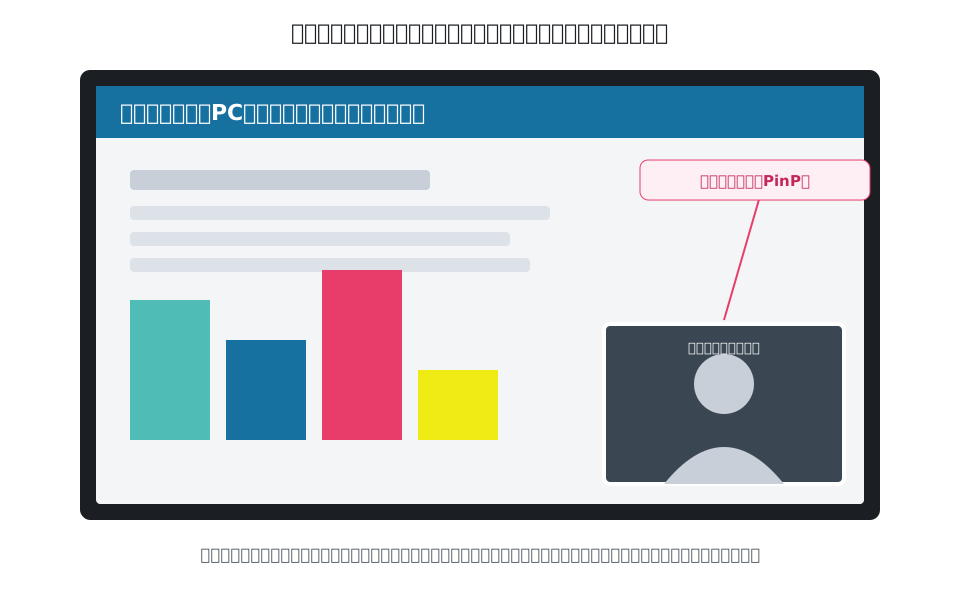
ワイプは、資料の一部に重なります。登壇者の小窓は、資料の右下など文字の少ない場所に置きます。演者向けの案内で「スライドの右下は少し空けておいてください」とお願いしておくと、合成しても大事な情報が隠れずに済みます。
V-8HDのPinP(ピクチャー・イン・ピクチャー)は2系統あり、形は四角・丸・ひし形から選べます。全国規模の研究大会の配信では、プロジェクターに映すPowerPointの映像を直接取り込み、画面の大部分をスライド、右下のワイプを登壇者の顔と会場の様子にする構成で配信しました(学会配信の事例)。
名前テロップ(ローワーサード)の作り方
名前テロップは、画面の下のほうに登壇者の名前と所属・肩書きを出す文字表示で、「ローワーサード」とも呼ばれます。作り方は主に3つです。
| 方法 | 作り方 | 向いている場面 |
|---|---|---|
| スイッチャーに画像を登録 | 背景が透明なPNGでテロップ画像を作り、スイッチャーで重ねる | 多カメラの配信、登壇者が決まっている講演 |
| 配信ソフトで重ねる | OBS Studioのテキストや画像をシーンに置き、登壇者ごとに切り替える | パソコン1台で配信する場合、変更が多い場合 |
| Zoomウェビナーの名札 | パネリストごとに名前と説明を登録し、ビデオがオンの間に表示する | 登壇者がそれぞれのカメラでZoomに参加する場合 |
スイッチャーで重ねる
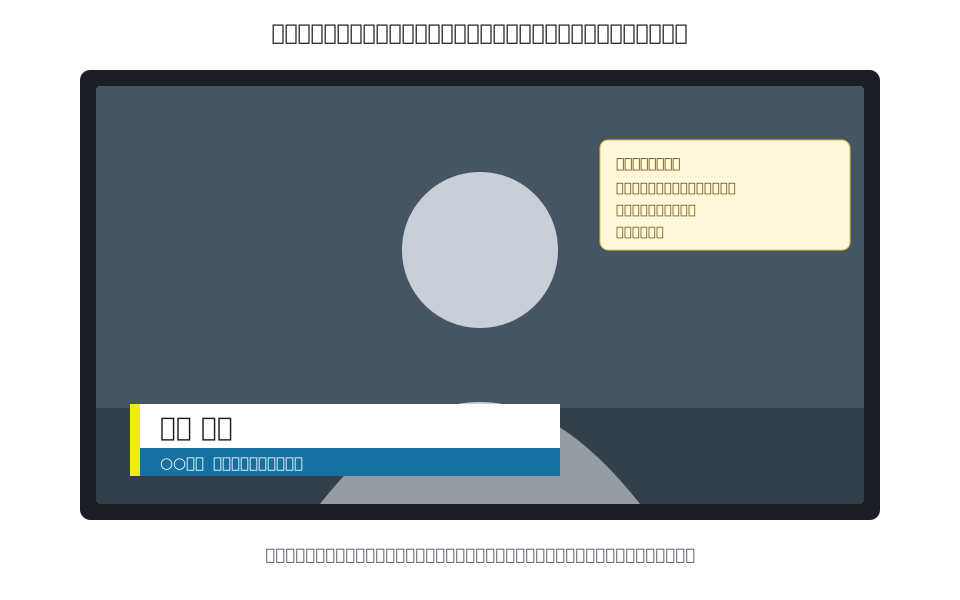
Roland V-8HDは、静止画を本体に8枚まで登録でき、BMP・JPEG・PNG(アルファチャンネル付き)に対応しています。背景が透明なPNGで名前テロップを作っておけば、カメラの映像の上に重ねられます。仕様では、PNGのアルファチャンネルはAUXバスと排他(同時には使えない)とされているため、AUX出力で会場とオンラインに別々の映像を送る場合は、テロップの重ね方を事前に決めておきます。画面は最大5レイヤーで構成でき、最前面のレイヤーがDSK(ダウンストリームキー、文字や画像をいちばん上に重ねる機能)です。
配信ソフトで重ねる
OBS Studioでは、テキストソースで文字を入れられ、テキストファイルから読み込むこともできます。画像ソースで、デザインしたテロップ画像を重ねることもできます。ソースはリストの上にあるものほど前面に表示されます。「スタジオモード」を使うと、視聴者に見えている画面とは別の画面で次の場面を準備してから切り替えられるため、名前の誤りを出す前に確かめられます。
Zoomウェビナーの名札
Zoomウェビナーの「セッションブランディング」では、ホストがパネリストごとに名前や説明を登録でき、パネリストが参加すると名札が自動で付き、ビデオがオンの間表示されます。Zoom WebinarsまたはZoom Eventsのライセンスを持つ有料アカウントで使える機能です。
デザインは「同じ位置・同じ形」で
名前テロップは、毎回同じ位置・同じ書式で出すと迷わず読めます。文字は画面の端に寄せすぎず、少し内側に収めます。放送の分野でも、欧州放送連合(EBU)の勧告で、グラフィックは「グラフィックセーフエリア」の内側に収めるという考え方が示されています。文字の大きさや色の選び方はテロップデザインのポイントで詳しく紹介しています。
登壇者名簿と肩書きの確認
ライブ配信では、出したテロップがそのまま視聴者の目に入ります。誤りを防ぐため、主催者側で次の項目をまとめた登壇者名簿を用意しておきます。
| 項目 | 確認すること |
|---|---|
| 氏名の表記 | 旧字体・異体字(「髙」「﨑」など)、表示する順番 |
| 読み方 | 司会の読み上げとテロップをそろえる |
| 所属・肩書き | 正式名称か略称か、1行に収まる長さか |
| 登壇順 | プログラムの順番と、テロップを出すタイミング |
| 変更の連絡先 | 代理登壇や肩書きの変更があったときの連絡方法 |
名簿は登壇者本人に確認してもらった版を、締め切りを決めて配信チームに渡します。異体字はフォントによって表示が変わることがあるため、早めに共有しておきます。当日の朝に、主催者と配信チームでテロップを一通り表示して読み合わせると、見落としを減らせます。
画面の比率・文字の大きさ・HDCPの注意
画面の比率(16:9と4:3)
PowerPointでは、新しく作るプレゼンテーションは16:9のワイド画面が既定で、4:3(標準)にも変更できます。配信画面を横長の16:9で組む場合、4:3のスライドを出すと左右に余白ができ、スライドは小さく映ります。その余白をワイプの置き場所に使う方法もあります。
文字の大きさ
視聴者はスマートフォンなどの小さな画面で見ていることがあります。会場のスクリーンで読める文字でも、ワイプを重ねて縮小した画面では読みにくくなりがちです。演者向けの案内で、文字を大きめにし、1枚に情報を詰め込みすぎないようお願いしておきます。細かい表やグラフは、説明の場面だけスライド全画面に切り替えるなど、配信側でも工夫できます。
HDCP(コピー防止の仕組み)
HDCPは、HDMIで送る映像をコピーから守るための仕組みです。ローランドのサポート情報では、スイッチャーのHDCP設定をオンにすると、録画機器や配信機器へのHDMI出力、USBの配信出力などが無効になると説明されています。DVDやブルーレイのプレーヤー、動画配信サービスの再生機器はHDCPが必要とされるため、こうした映像を配信に入れるには別の方法を考えます。Roland UVC-01もHDCP非対応です。スライドの中で動画を流す場合は、動画ファイルをスライドに埋め込むか、データで預かって配信卓から再生する方法が確実です。資料や動画の権利の確認は学会配信の準備ガイドも参考にしてください。
主催者が事前に準備するもののチェックリスト
- 登壇者名簿(氏名・読み・所属・肩書き・登壇順、本人確認済みのもの)
- スライドのデータ(提出の締め切りと、最新版がわかるファイル名)
- スライドの比率(16:9か4:3か)と、動画・音声の有無
- 配信してはいけないページのページ番号
- 発表に使うパソコン(主催者の用意か、登壇者の持ち込みか。映像出力の端子の種類)
- ロゴや配信タイトル、開始前・休憩中に出す画面の素材
- リモート登壇者の有無と、接続テストの日程
当日はリハーサルで、実際の配信画面を別の端末で受けて、スライドとテロップの見え方を確かめます。進め方はイベントのリハーサルで確認すべきことをご覧ください。
よくある質問
Q. 名前テロップは主催者が作る必要がありますか?
アイフィルムでは、テロップ挿入による講演者紹介に対応しています。登壇者名簿をいただければ、それをもとに準備します。ロゴやブランドカラーの指定があれば、あわせてお知らせください。
Q. 登壇者が自分のパソコンで発表したい場合は?
対応できます。HDMIで分配する方法なら、登壇者は普段どおり発表できます。パソコンの映像出力の端子(HDMI、USB Type-Cなど)を事前にうかがい、変換アダプターや予備のケーブルを用意します。
Q. 配信NGのページがある場合はどうすればよいですか?
スイッチャーで会場とオンラインに別々の映像を送れば、該当ページが映る間だけ、配信側を登壇者のカメラ映像などに切り替えられます。事前にページ番号を共有してください。
Q. 事前に収録した動画を配信の途中で流せますか?
できます。資料映像や事前収録の動画を差し込む演出に対応しています。データは事前にお預かりし、リハーサルで確認します。
アイフィルムでのスライド合成・テロップ対応
アイフィルムのライブ配信では、スライドと登壇者のワイプ合成、テロップ挿入による講演者紹介、リモート登壇者の画面レイアウト調整、事前収録動画の差し込みなど、配信内容に合わせた演出に対応しています。ライト配信(カメラ1〜2台・配信2時間まで)は6.5万円(税別)からです。カメラの台数の考え方はイベント配信のカメラ台数の決め方で紹介しています。
参考にした情報
- V-8HD|HDビデオ・スイッチャー(Roland)
- V-8HD 仕様(Roland)
- UVC-01|USBビデオ・キャプチャー(Roland)
- Roland Switcher Tips: Troubleshoot Video Output by Turning Off HDCP(Roland Support)
- Sources Guide(OBS Studio)
- OBS Studio Overview Guide(OBS Studio)
- Applying a presenter layout when screen sharing(Zoom Support)
- Using webinar session branding(Zoom Support)
- PowerPoint スライドのサイズを変更する(Microsoft サポート)
- EBU R 95 Safe areas for 16:9 television production(EBU)