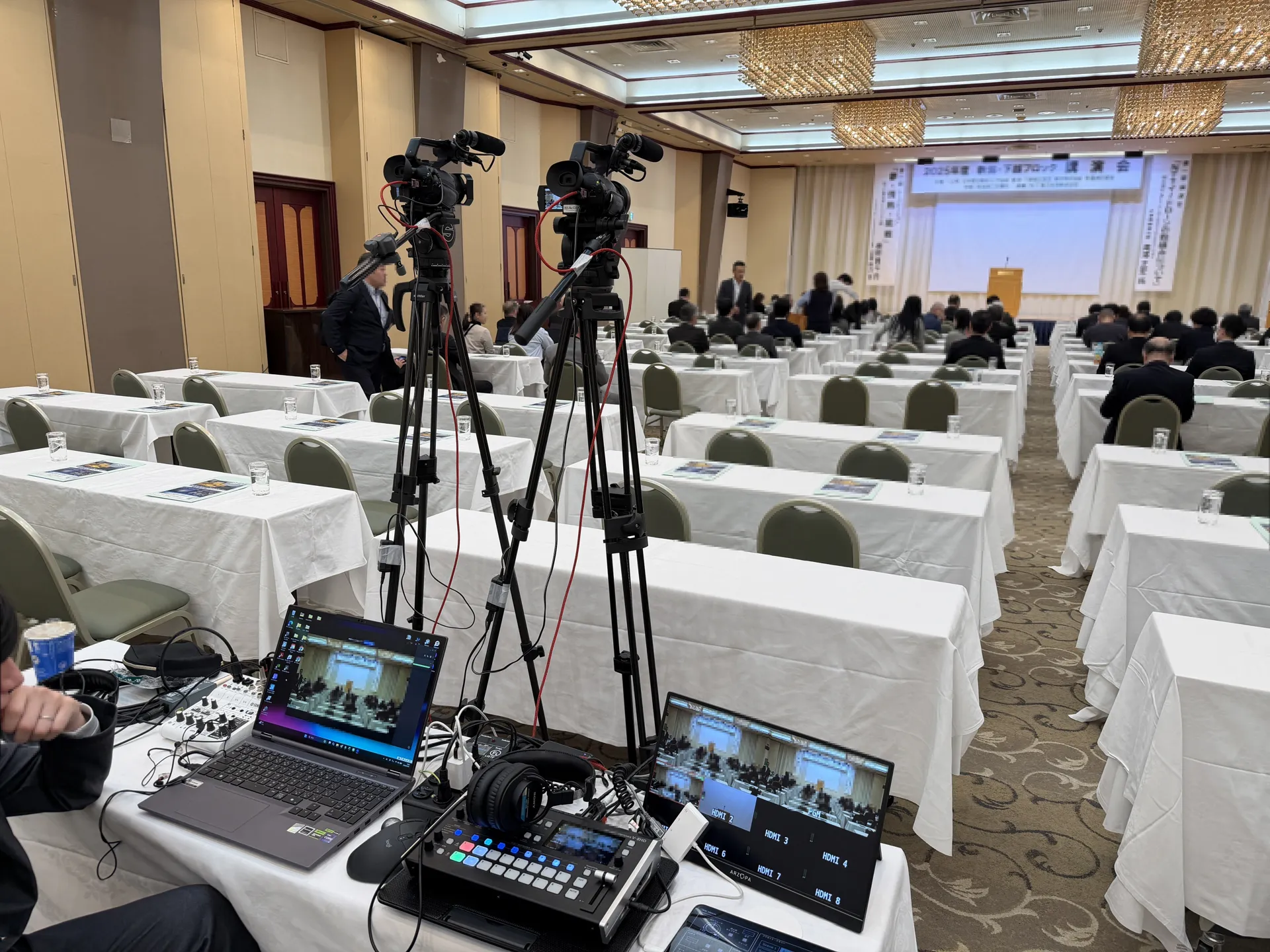
結論:ウェビナーは「目的と対象を決める → 配信ツールと登録の設定 → 告知と集客 → 登壇者とのリハーサル → 当日の運営 → 録画とアンケートでフォロー」の順に進めます。機材はパソコン、カメラ、マイク、有線LANの回線がそろえば始められます。当日はホスト(進行と画面の切り替え)と登壇者を分け、質問対応の担当も決めておくと落ち着いて進行できます。
社外向けのセミナーや製品説明会、会社説明会、社内研修をオンラインで開く会社が増えています。この記事では、初めてウェビナーを主催する担当者に向けて、準備から終了後までの流れと、必要な機材・回線の目安を紹介します。ツールはZoomウェビナーを例にしていますが、ほかの配信ツールでも流れは同じです。
ウェビナーの全体の流れ(スケジュールの目安)
| 時期の目安 | やること | 決めること・作るもの |
|---|---|---|
| 1〜2か月前 | 企画 | 目的、対象者、テーマ、登壇者、開催日時、時間の長さ |
| 1か月前 | ツールと登録の設定 | 配信ツール(Zoomウェビナー、YouTubeライブなど)、登録フォームの項目 |
| 3〜4週間前 | 告知と集客 | 告知ページ、メール案内、SNSでの案内、申込者へのリマインド |
| 1〜2週間前 | 台本と資料 | 進行台本、スライド、事前アンケートで集めた質問の整理 |
| 前日〜当日の開始前 | リハーサル | 登壇者の音声・カメラ・画面共有の確認、切り替えの練習 |
| 当日 | 運営 | 入室の管理、進行、Q&A・チャット対応、録画 |
| 終了後1週間以内 | フォロー | お礼メール、録画の共有、アンケートの集計、次回への改善 |
社内研修のように告知が要らない会は、告知と集客の期間を短くできます。社外向けのセミナーは、申込を集める期間を長めに取ると参加者が増えやすくなります。
ステップ1:目的と対象を決める
最初に「誰に、何を持ち帰ってもらう会か」を一文で書きます。新しいサービスを知ってもらう説明会なのか、既存のお客様向けの勉強会なのか、採用のための会社説明会なのかで、時間の長さ、登壇者、質疑の比重が変わります。
時間は、講演と質疑を合わせて60〜90分ほどにまとめる形がよく使われます。長くなる場合は、途中に休憩をはさみ、プログラムを区切って案内します。
ステップ2:配信ツールと登録を設定する
申込を受けて社外の方に講演を聞いてもらう会なら、Zoomウェビナーが向いています。出席者の画面には登壇者だけが映り、参加者リストを見られるのはホストとパネリストだけです。登録を必須にすると、独自の質問項目を付けた登録フォームで、会社名や事前の質問を集められます。誰でもURLから見られる形で広く届けたい場合は、YouTubeライブも候補です。
ツールの選び方は、Zoomウェビナーとミーティングの違いとYouTubeライブとZoomウェビナーの違いで詳しく比べています。
ステップ3:告知と集客
告知ページには、開催日時、所要時間、対象者、プログラム、登壇者、参加費、申込の締め切り、視聴に必要な環境(パソコンやスマートフォンで視聴できることなど)を載せます。申込者には、開催の前日と当日の朝にリマインドのメールを送ると、当日の参加率が上がりやすくなります。Zoomウェビナーでは、登録者へのリマインドメールを設定できます。
ステップ4:台本と資料を準備する
進行台本には、開始・挨拶・講演・休憩・質疑・終了の時刻と、各場面で誰が話し、誰の画面を映すかを書き込みます。オンラインでは画面の前で待つ時間が長く感じられるため、開始前の待機画面、休憩中の案内、終了後のアンケートの案内まで台本に入れておくと、進行がなめらかにつながります。書き方はイベントの進行台本の書き方で紹介しています。
ステップ5:リハーサル
本番と同じ場所・同じ機材・同じ回線で、登壇者の音声とカメラ、スライドの共有、画面の切り替えを確かめます。Zoomウェビナーの練習セッションを使うと、ホストとパネリスト(登壇者)だけで接続を確かめてから、そのまま配信を始められます。リハーサルの進め方はイベントのリハーサルのチェックリストにまとめています。
必要な機材と回線
| 機材 | 役割 | 選ぶときの目安 |
|---|---|---|
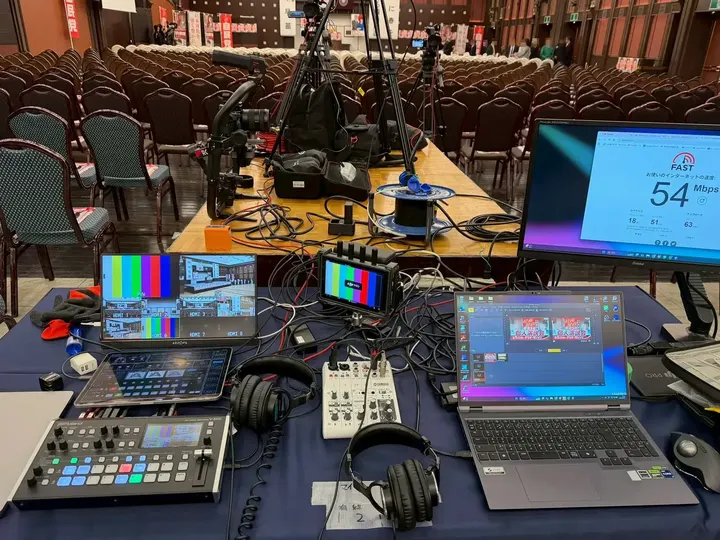
| パソコン | 配信ツールを動かし、スライドを共有する | 配信用と予備の2台あると、トラブルのときに切り替えられる |
| カメラ | 登壇者を映す | 内蔵カメラでも始められる。外付けのWebカメラやビデオカメラにすると、画角と明るさを整えやすい |
| マイク | 登壇者の声を届ける | ヘッドセット、USBマイク、ピンマイクなど。視聴者の満足度は映像より音声で決まりやすい |
| 照明 | 顔を明るく映す | 窓を背にすると顔が暗くなるため、顔の正面から光を当てる |
| 回線 | 映像と音声を送る | Wi-Fiより有線LANが安定する。モバイル回線を予備に用意する |
| ヘッドホン | 音声の確認 | スピーカーで聞くとハウリングやエコーの原因になるため、登壇者以外の確認はヘッドホンで |
Zoomのシステム要件では、ミーティング・ウェビナーで720pのHDビデオを送るときの推奨帯域を、グループ通話で上り・下りとも2.6Mbpsまたは1.8Mbps、1080pで3.8Mbpsまたは3.0Mbpsとしています(2026年11月18日確認)。会場のネットワークは利用者が増えると速度が落ちるため、本番と同じ時間帯に速度を測っておくと安心です。音声の聞き取りにくさの原因と対策は配信の音声が聞き取りにくいときの対策を参考にしてください。
当日の役割分担
| 役割 | 担当すること |
|---|---|
| 司会・進行 | 開会と閉会の挨拶、登壇者の紹介、時間の管理 |
| 登壇者 | 講演、質疑への回答 |
| ホスト(配信の操作) | ウェビナーの開始、入室の管理、画面共有の切り替え、録画 |
| Q&A・チャット担当 | 質問の受け付けと整理、司会への質問の受け渡し、視聴トラブルの問い合わせ対応 |
少人数で開く場合も、登壇者とホストは別の人にします。登壇者が話しながら配信の操作をすると、トラブルの対応が遅れやすくなるためです。
ステップ6:終了後のフォロー
終了後は、お礼のメールにアンケートと録画の案内を添えて送ります。録画は、当日参加できなかった申込者にも共有すると、次の接点になります。Zoomウェビナーでは、登録者や出席者、Q&A、アンケートの結果をレポートとして確認できます。アンケートの結果と質問の内容は、次回のテーマ選びに使えます。録画を見られる期間を決めて公開する方法は、オンデマンド配信とはで紹介しています。
よくあるトラブルと防ぎ方
| トラブル | 防ぎ方 |
|---|---|
| 登壇者の声が小さい・こもる | リハーサルで本番のマイクを使って音量を確かめる |
| ハウリング・エコーが出る | 同じ部屋のパソコンは1台だけ音声をオンにし、確認はヘッドホンで行う |
| スライドが切り替わらない | 共有するウィンドウと操作する人を台本で決めておく |
| 回線が途切れる | 有線LANで接続し、予備の回線とパソコンを用意する |
| 開始時刻に参加者が入れない | 開始15分ほど前から入室できるようにし、待機画面で案内を出す |
ハウリングの仕組みはハウリングの原因と対策で詳しく解説しています。
アイフィルムのウェビナー運営
アイフィルムのZoomウェビナー・オンラインイベントでは、オンラインだけで開くウェビナーを、会場に行かずにリモートで運営します。ウェビナーの作成と登録の設定、パネリストの招待、登壇者との接続テスト、当日のホスト代行(入室の管理、画面共有の切り替え、Q&A・チャットの対応)、録画データのお渡しまでで、開催2時間まで30,000円(税別)からです。お客様のZoomアカウントで開くほか、1回だけの開催なら1回単位のZoomウェビナーの手配もできます。
開催方式の設計、プログラムの構成、進行台本づくりから任せたい場合は、企画(配信費用の20%が目安)も承ります。会場からカメラや音響を使って配信するセミナー・講演会は、ライブ配信(ライト配信65,000円〈税別〉から)で対応します。用途別の進め方はセミナー・講演会の配信でも紹介しています。新潟・東京の2拠点から全国対応しています。
よくある質問
Q. ウェビナーは一人でも開けますか?
小規模な社内向けの会なら、一人でも開けます。ただ、話しながら入室の管理や画面の切り替え、質問の確認をするのは負担が大きいため、社外向けの会では登壇者とホストを分け、可能ならQ&A担当も置く体制がおすすめです。
Q. ウェビナーの参加者は何を用意すればよいですか?
パソコンかスマートフォンと、インターネットにつながる環境があれば視聴できます。Zoomウェビナーの場合、アプリを入れるか、ブラウザから参加します。告知ページとリマインドのメールに、参加の手順と視聴に必要な環境を書いておくと、当日の問い合わせが減ります。
Q. 会場とオンラインを同時に開くこともできますか?
できます。会場の講演をカメラで撮り、会場の音響から音声をもらって配信する「ハイブリッド開催」です。会場のスピーカーと配信の音声を分けて扱う必要があるため、オンラインだけの開催より機材と人員が増えます。注意点はハイブリッド開催の音声トラブル対策にまとめています。